


ANYKING P7 | 15.6インチ デュアルスクリーン エクステンダー | 13~17.3インチ ノートパソコン
ANYKING P7を189.99ドルでお買い求めいただき、80ドル節約しましょう!
迅速・送料無料
2~7日
無料返品
30日
保証
1年


ハロウィンセール
最大40%以上節約できます
購読してスピンで当たる
最優秀賞:製品1点プレゼント
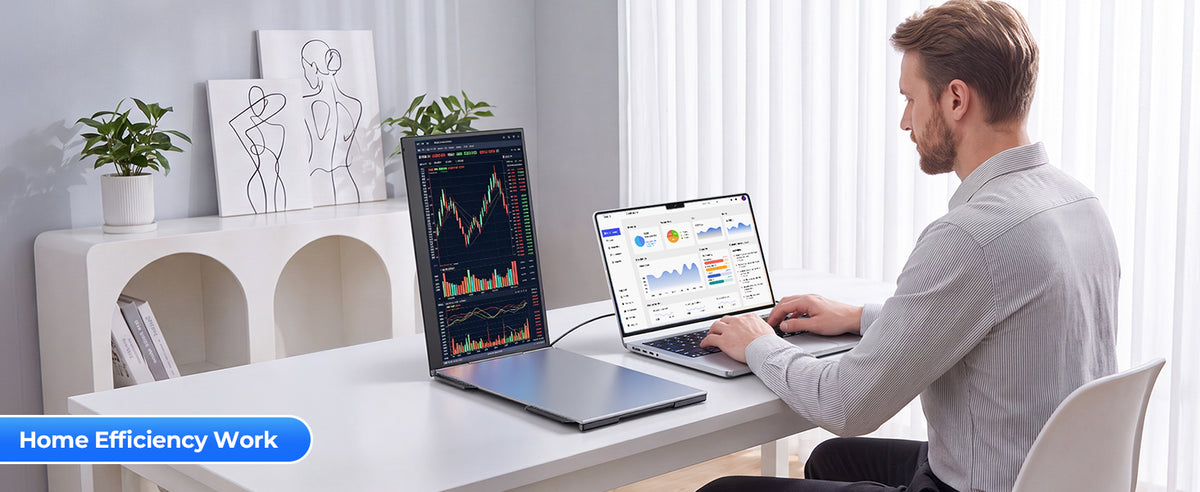
ANYKING P7で作業スペースを拡張しましょう。2台の15.6インチFull HDディスプレイをノートパソコンの画面の両側に配置し、ドキュメント、スプレッドシート、資料、ビデオ通話のための3画面ワークスペースを実現します。
画面は最大180°まで調整でき、背面スタンドを設置して安定したデスクトップ環境を構築できます。作業が終わったら、ディスプレイを折りたたんでキャリングケースに収納し、次の作業場所へ持ち運びましょう。
2つの追加スクリーンでフルHDの鮮明さを実現。
- 画面サイズ:15.6インチIPSディスプレイ×2
- 解像度:各ディスプレイ 1920 × 1080 フルHD
- アスペクト比:16:9
- リフレッシュレート:60Hz
- 定格輝度:280ニト
- 内蔵スピーカー:あり
各ディスプレイには個別の映像信号が必要です。以下のいずれかの方法で接続してください:
- 2本のUSB-Cケーブルを使用して、映像出力対応のUSB-Cポート2つに接続します。
- 映像出力対応のUSB-Cポート1つとHDMIに、付属のHDMI-USB-C映像ケーブルを使用して接続します。
USB-Cでの映像出力には、DisplayPort Alt Modeが必要です。これらのネイティブ接続では、追加のディスプレイドライバーは必要ありません。追加の電力が 필요한場合は、付属の5V/3A外部電源アダプターを接続してください。
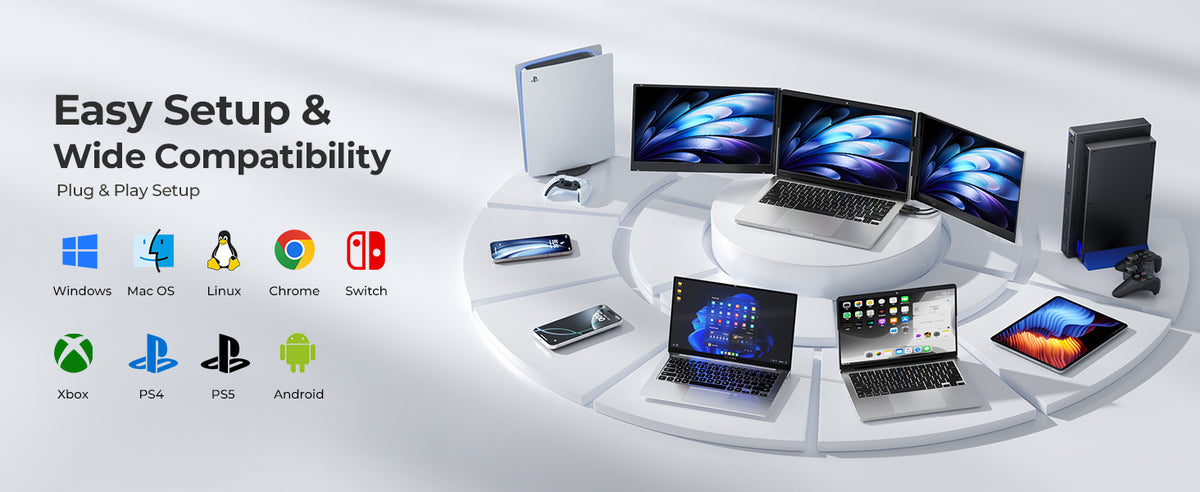
対応する13~17.3インチノートパソコン向けに設計されています。ご購入前に、ノートパソコンのサイズ、ポート、外部ディスプレイ対応状況をご確認ください。Macの互換性は、正確なモデルとチップによって異なります。
インストール手順、接続図、オーディオ設定、拡張またはミラーリングディスプレイの設定については、P7ユーザーマニュアルをご参照ください。
接続方法の選び方でお困りですか?ANYKINGサポートまで、お使いのノートパソコンの正確なモデル名とポートの写真をお知らせください。
ANYKINGのウェブサイトからP7の保証を登録してください。
保証に関するご質問や製品サポートについては、サポートセンターをご覧いただくか、注文番号、製品モデル、問題の簡単な説明を添えてservice@anyking.comまでメールをお送りください。
セットアップの写真や短い動画をお送りいただければ、より正確なサポートをご提供できます。





セットアップ、ドライバーと互換性
ANYKING P7ノートパソコン用スクリーンエクステンダーとは何ですか?
ANYKING P7は、15.6インチのフルHD IPSディスプレイ2台をワークスペースに追加します。折りたたみ式のデスクトップデザインにより、画面の間にノートパソコンを置くことができ、ドキュメント、スプレッドシート、参考資料を常に表示したままにできます。
P7にはドライバーが必要ですか?
標準のUSB-CビデオまたはHDMI接続には、追加のディスプレイドライバーは必要ありません。オプションのUSBディスプレイアダプターを使用する場合、そのアダプター専用のドライバーが必要になることがあります。
P7ディスプレイ2台を接続するにはどうすればよいですか?
映像出力に対応した2つのUSB-Cポート、または映像出力対応のUSB-Cポート1つと、付属のHDMI-USB-Cケーブルを使用したHDMIポートの組み合わせを使用してください。各画面に個別の映像信号が必要です。2画面とも拡張表示するには、お使いのノートパソコンが2台の外部ディスプレイに対応している必要があります。
USB-Cケーブル1本でP7ディスプレイ2台を駆動できますか?
いいえ。P7では、各画面に個別のビデオ接続が必要です。充電またはデータ転送に対応したUSB-Cポートだけでは、標準的なUSB-Cディスプレイ接続に必要なビデオ信号を提供することはできません。
P7はMacBookで使用できますか?
P7は対応するMacで使用できますが、2台の外付けディスプレイに対応するかは、お使いのMacのモデルとチップによって異なります。購入前に、お使いのMacの外付けディスプレイに関する仕様をご確認ください。USB-Cポートが2つあるだけでは、2台のディスプレイの両方に対応できるとは限りません。
P7が自分のノートパソコンに適合するか確認するにはどうすればよいですか?
P7は、対応する13~17.3インチノートパソコン向けに設計されており、オープンなデスクトップレイアウトを採用しています。ノートパソコンのサイズ、画面周囲のスペース、および背面スタンドに必要なデスクスペースをご確認ください。物理的な設置の可否およびビデオの互換性については、別途ご確認ください。
P7は外部電源が必要ですか?
ノートパソコンからディスプレイに十分な電力を供給できない場合は、外部電源が必要になることがあります。画面がちらつく、電源が切れる、または起動しない場合は、付属の電源アダプターを使用してください。電源接続は、どちらの画面の映像接続も代替するものではありません。
P7のディスプレイ仕様を教えてください。
P7には2台の15.6インチIPSディスプレイが搭載されており、それぞれ1920×1080のフルHD解像度、60Hzのリフレッシュレート、16:9のアスペクト比、280cd/m²の定格輝度を備えています。各画面は最大180°まで調整可能です。
2台のP7スクリーンに、異なるデバイスのコンテンツを表示できますか?
はい。各画面には独立したビデオ入力があるため、それぞれを異なる互換性のあるデバイスに接続し、別々のコンテンツを同時に表示できます。両方のデバイスはサポートされているビデオ信号を出力し、P7に十分な電力が供給されている必要があります。
出張にP7を持っていってもいいですか?
はい。P7は折りたたんで収納でき、専用のキャリングケースが付属しています。製品仕様上の重量は約1.82kgで、自宅、オフィス、出張先など、デュアルディスプレイ環境を持ち運ぶのに適しています。
P7の箱には何が入っていますか?
パッケージには、P7デュアルディスプレイ本体、USB-C - USB-Cケーブル2本、USB-A - USB-Cケーブル1本、HDMI - USB-Cケーブル1本、電源アダプター、キャリングケースが同梱されています。
P7の画面に「No Signal」と表示された場合は、どうすればよいですか?
各画面のビデオ接続が正常に機能しているか確認し、外部電源を接続して、各画面を個別にテストしてください。お使いのノートパソコンが2台の外部ディスプレイに対応していることを確認し、その後、ディスプレイ設定を確認してください。問題が解決しない場合は、ノートパソコンのモデル、OS、接続部分の写真をお知らせの上、ANYKINGまでお問い合わせください。